今日もフォームの作成の勉強です。
【今回学ぶこと】
・フィールドの追加(テーブルに追加後、さらにフォームにフィールドを追加)
・ラベルの配置について
- テーブルを開きます。
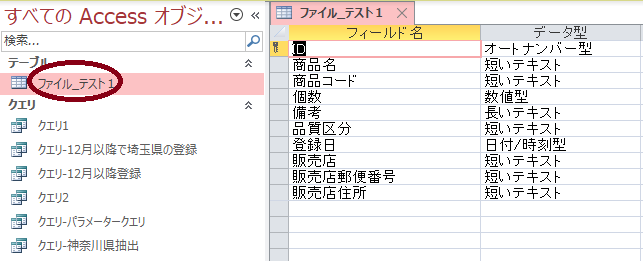
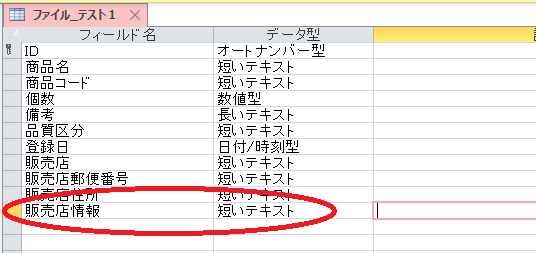
- 新しいフィールドを追加します。
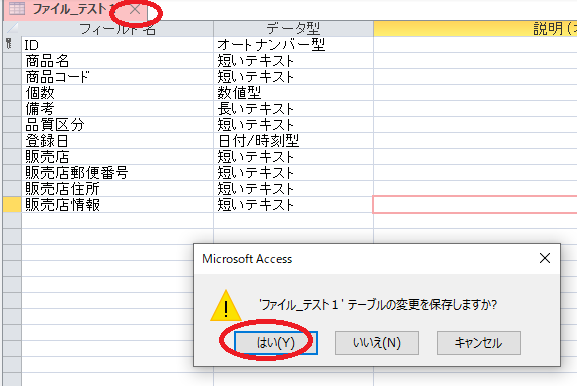
- フォームを開きたいので一旦テーブルを閉じます。
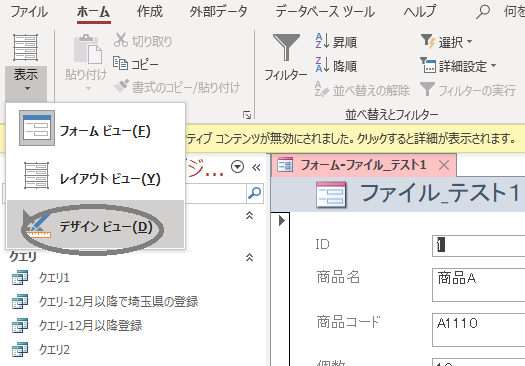
- フォームを開いたらデザインに切替
- 「デザイン」「既存のフォールドの追加」をクリック
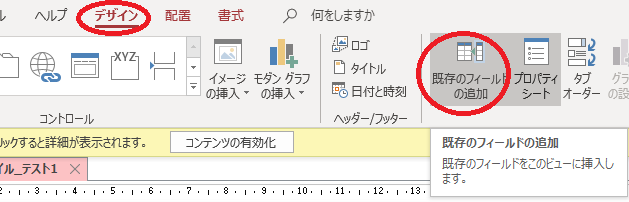
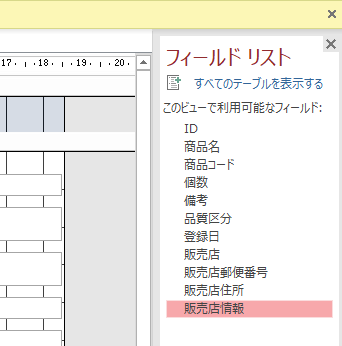
- 画面右側にフィールドリストが表示されます。
※いやこれは便利な機能です。これ知らなかったので今まではフォームのプロパティシートを開いて、レコードソースでクエリを開いてフィールドを引っ張ってきてました。
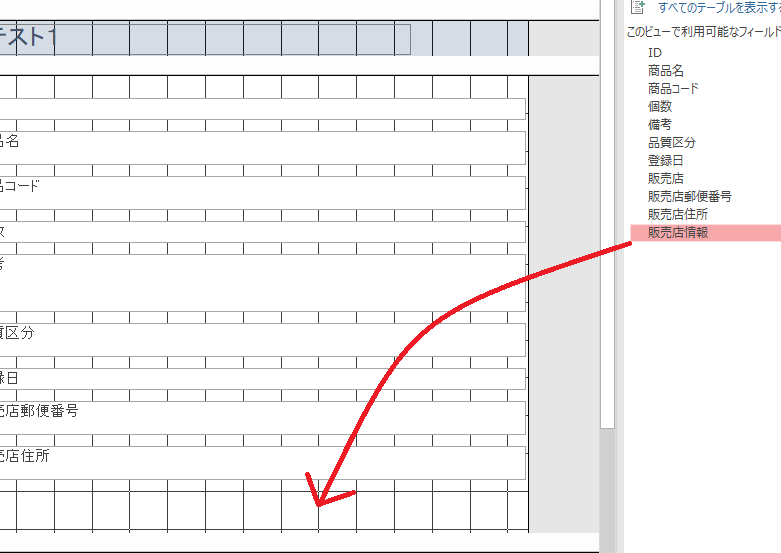
- 追加したいフィールドをドラッグアンドドロップ
- 新しいフィールドが追加されました。
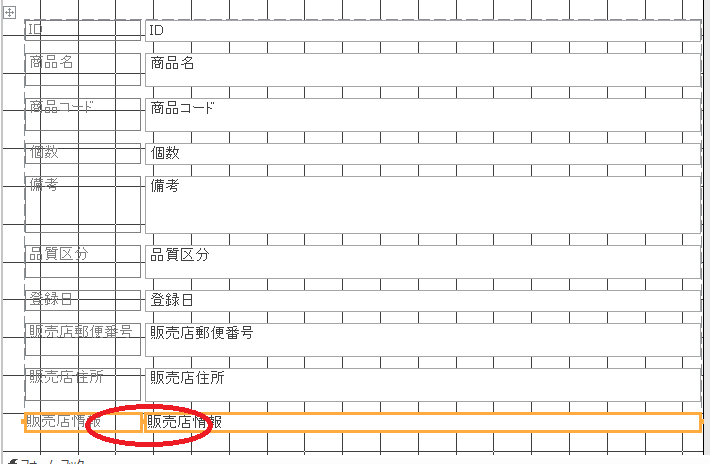
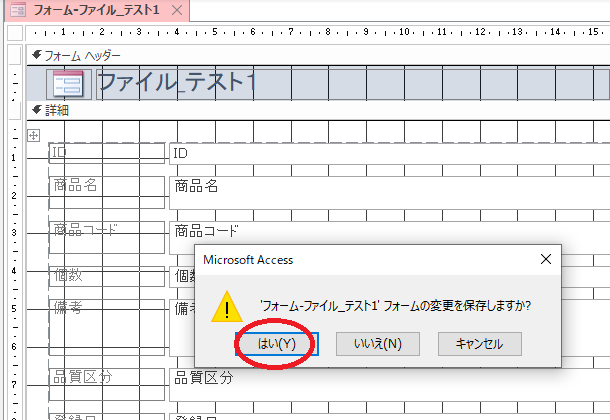
- Ctr+Sで保存します。
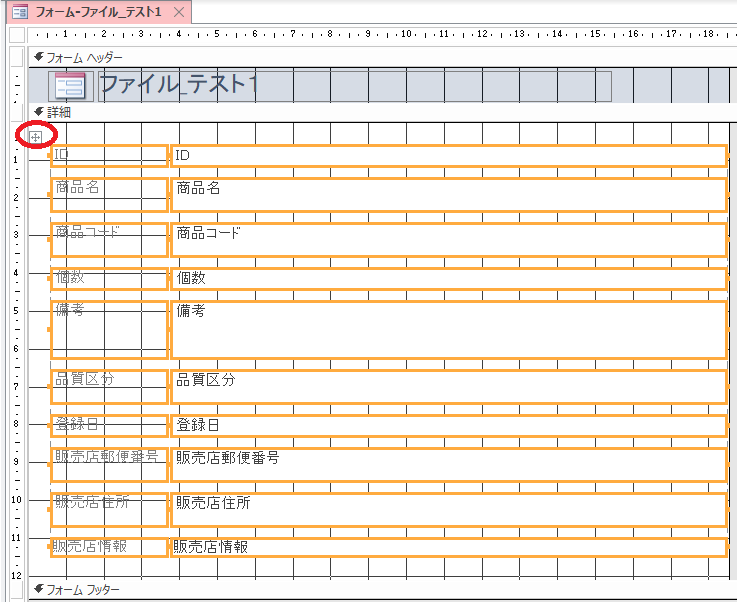
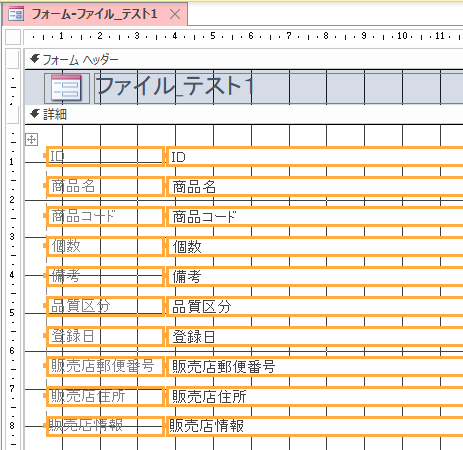
- 次はすべてのコントロールの高さを統一します。
すべて選びたいので左上の+を押す、全てドラッグアンドドロップする等して選択して下さい。
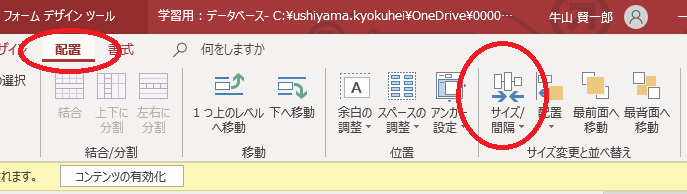
- 「配置」「サイズ間隔」をクリック
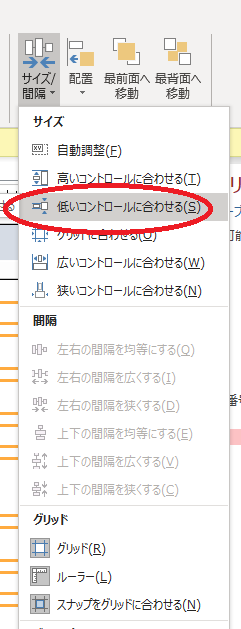
- 低いコントロールに合わせるを選択
- 全てのコントロールの高さが均一になりました。
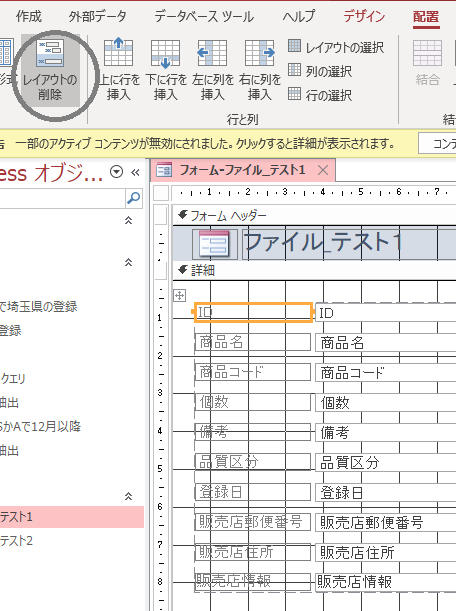
- コントロールの一つを移動したいので「レイアウトの削除」をクリックします。
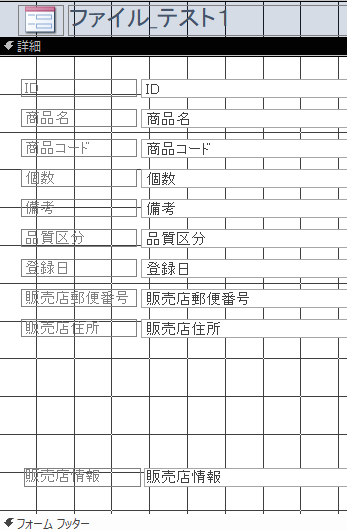
- 販売店情報を下に移動します。
- 全コントロールを選択した後「上下の間隔を均等にする」をクリック
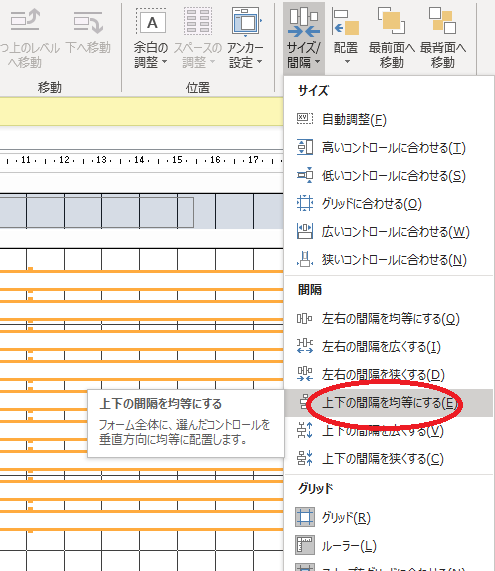
- 均一に配置されれば成功です
【参考テキスト】
下記書籍を参考に独学させて頂いています。
図が多くて分かりやすいです。
 |
できるAccess 2019 Office 2019/Office 365両対応 [ 広野忠敏 ] 価格:2,178円 |
